如何用照片做纹身纹章
最好的纹身Stencils 以清晰的视觉概念开始。 摄影机的钥匙形状 能够幸存到线条艺术的移动中
1. 取一张有明确联络点的照片
选择一个主题:面部,动物,花卉,物品,或建筑细节. 主题应清晰地点亮,并与背景分开。 避免运动模糊和细小的细节,这些细节会在纹身大小时消失.
2. 在生成前简化
收割分散注意力 并决定哪些特征最重要 纹理需要层次:主要轮廓第一,有意义的内部细节第二,纹理只有在支持该思想的地方才有.
3. 选择适合该想法的行样式
经典的轮廓适合粗体图形设计. 尖端和交叉的切片可以建议基调,而无需依赖固态的阴影. 测试少量的变体,而不是添加每一个可能的细节.
4. 按预定规模审查
缩小并检查重要形状是否保持了区别. 如果看似忙于处理小尺寸,则进一步简化. 你的纹身艺术家可以随后对身体和皮肤的最终设计进行修改.
照片参考 简化成质子画
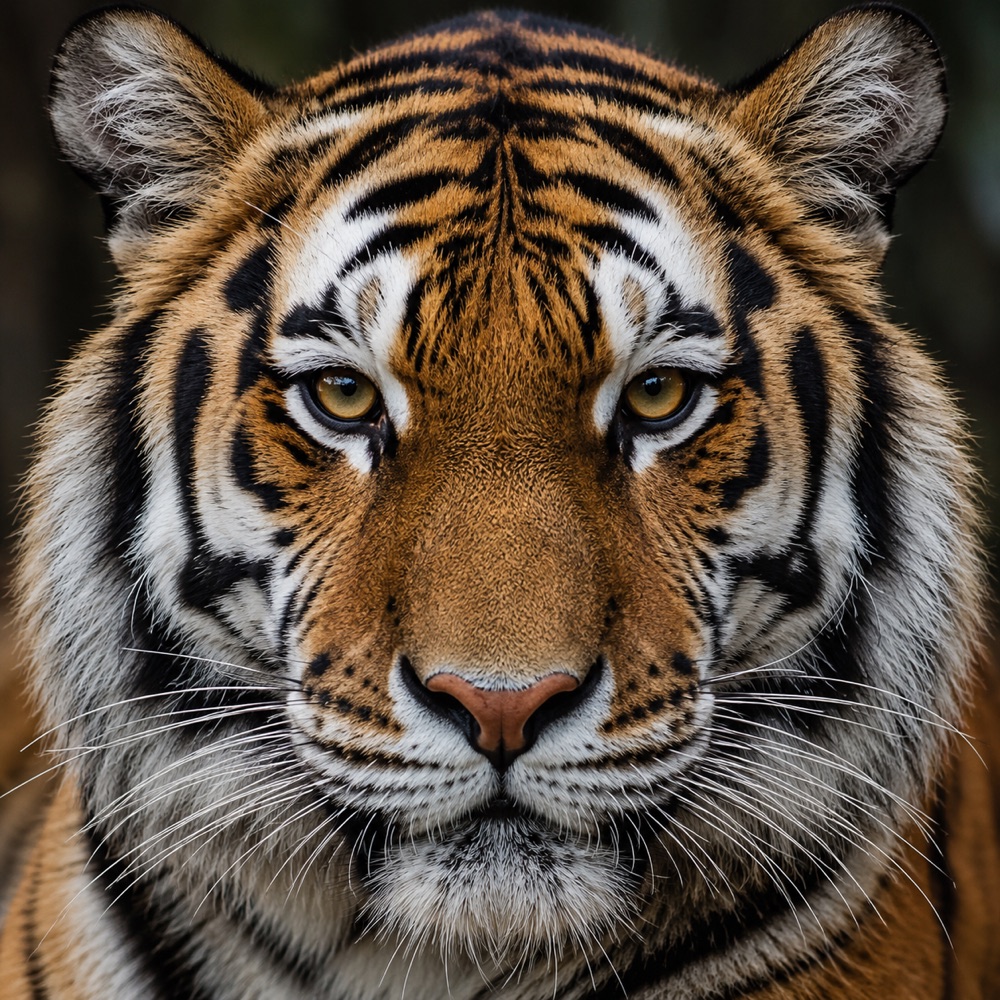
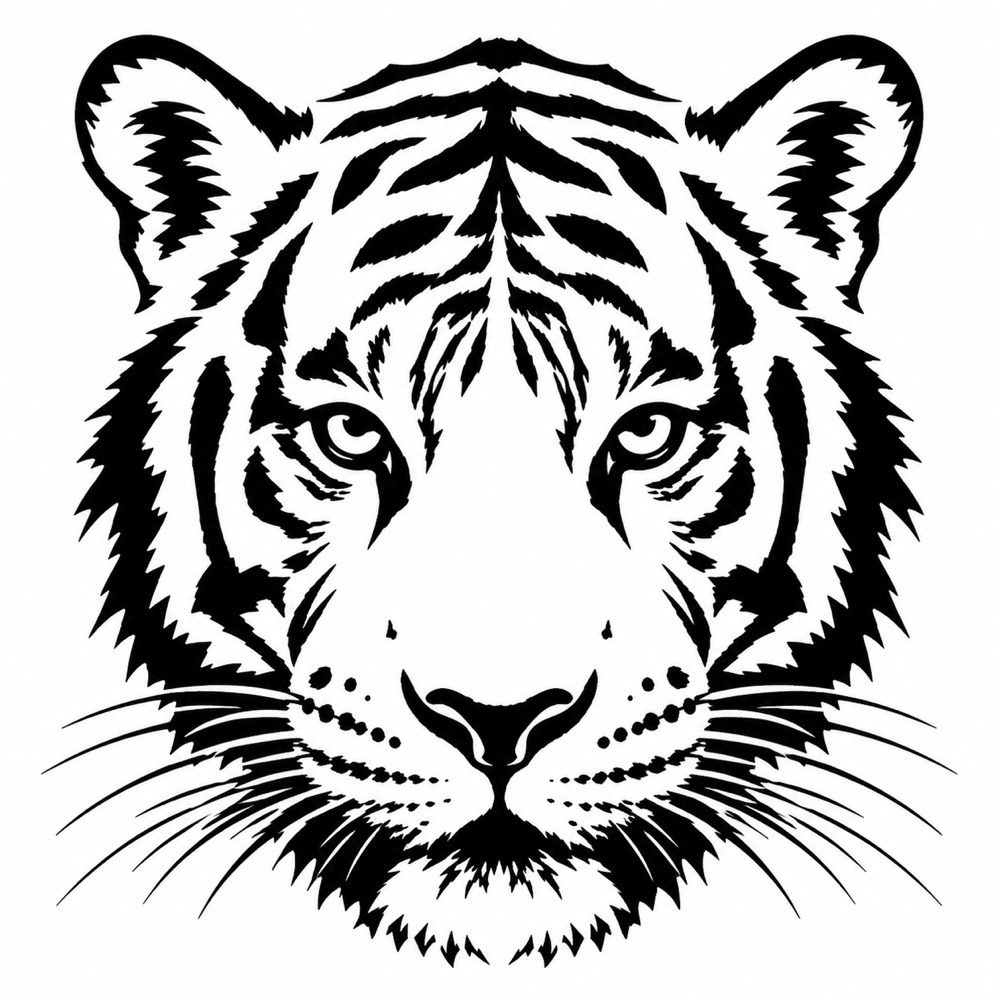
这些都是与Sten AI上岗相关的真实例子, 注意毛条和眼睛如何保持识别 而在毛纹理变得简单。 生成的结果各不相同; 与艺术家一起回顾您自己的结果 。
想要更多视觉参考吗?比较老虎、狮子和玫瑰对,并附有关于印刷尺寸的文字的说明。
5. 输出和检查打印
当您需要另一个工具时选择 PNG 。 需要基于页面的布局时选择 PDF。 Sten AI包括标准,A4,US Letter,热58和热80预设以及一个镜像导出选项. 选择适合您工作流程的布局,然后确认打印机缩放,而不是假设屏幕大小与打印大小相符。
镜像取决于您的传输工作流程 。 询问您的艺术家或在镜像之前检查您的打印机指令; 两次这样做可以意外地逆转设计. 制作试印,在调试前让艺术家审阅.
遵循 Sten AI 中的相片到导出工作流程
- 在iPhone应用中,选择上传照片,并选择您拥有或拥有使用权限的引用. 围绕主体进行裁剪.
- 打开高级选项并选择阴影样式:经典,Stipple,Crosshatch或断线. 以保存重要轮廓最佳的风格开始.
- 生成速率,然后检查结果与您的来源。 AI可以修改细节;审查字母,对称和小形状,而不是自动接受第一个结果.
- 从结果屏幕中选择导出 。 酌情选择标准,A4,US Letter,热58或热80,然后选择PNG或PDF.
- 导出前检查镜像选项 。 当前导出工作表的起始点是 A4, PDF 和镜像启用;这些默认不是每个打印机的推荐 。 您的传输工作流程决定是否需要镜像 。
- 打开导出的文件,检查其方向和打印机缩放,并制作测试打印. 与你的艺术家一起回顾最后的尺寸和艺术作品.
也遵循该应用程序目前的控制和出口实施。 电话带字幕的应用屏幕巡演显示单独的样本屏幕,而不是一个实时的代对输出记录。 创建时速需要应用;生成限制和付费特性可能适用.
仔细看看老虎的例子
参考文献中包含许多细小的毛丝. 在捆绑的天花板上,宽条纹、耳朵和眼睛轮廓则带有这个特征。 而不是保证AI会照样复制照片。
让你的初衷出问题
| 问题 | 接下来要试什么 |
|---|---|
| 太多细线 | 裁剪更近,简化背景,尝试不太纹理的样式. |
| 重要形状消失 | 选择更锋利,更清晰的参考,同时更紧密地区分主体和背景. |
| 细节看起来不同 | 与源相比,再生或重新绘制这些区域。 人工检查字母. |
| 打印大小看起来错误 | 请检查PDF预设和打印机缩放; 与您的艺术家确认预定的尺寸 。 |
负责任地使用引用
使用您自己的图像或您有权限使用的图像 。 也不要认为将另一艺术家的纹身转换成纹身, 本指南涵盖应用的设计流程,而不是纹身或传输技术.