Hvordan lage en tatovering stencil fra et bilde
De beste tatoveringsstencilene starter med en klar visuell ide. Slik forbereder du et bilde, så dets nøkkelformer overlever bevegelsen til linjekunst.
1. Velg et bilde med et klart brennpunkt
Velg ett emne: et ansikt, dyr, blomst, objekt eller arkitektonisk detalj. Emnet bør være godt opplyst og adskilt fra bakgrunnen. Unngå bevegelsessløring og små detaljer som vil forsvinne i tatovering størrelse.
2. Forenkle før du genererer
Beskjær bort distraksjoner og bestemme hvilke funksjoner som er mest viktige. En stencil trenger hierarki: hovedkontur først, meningsfull interiør detaljer andre, tekstur bare der det støtter ideen.
3. Velg en linje stil som passer ideen
Klassiske konturer passer til dristige grafiske design. Stipple og crosshatch kan foreslå tone uten å stole på solid skygge. Test et lite antall varianter i stedet for å legge til alle mulige detaljer.
4. Se gjennom det i den tiltenkte størrelsen
Zoom ut og sjekk om de viktige figurene forblir tydelige. Hvis det ser opptatt ut i en liten størrelse, forenkle det videre. Tatoveringskunstneren din kan deretter tilpasse det endelige designet for kroppen og huden.
Opprett en stencil med Sten AI
En fotoreferanse, forenklet til stencilkunst.
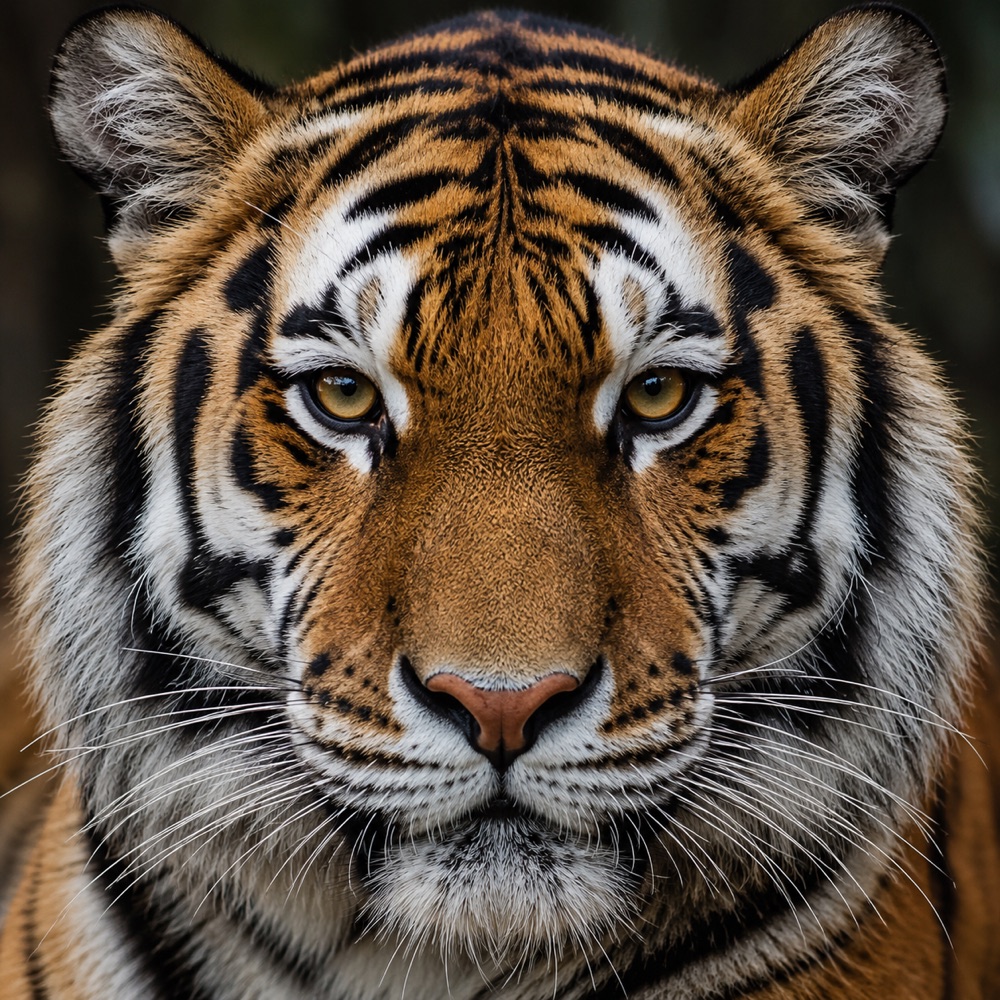
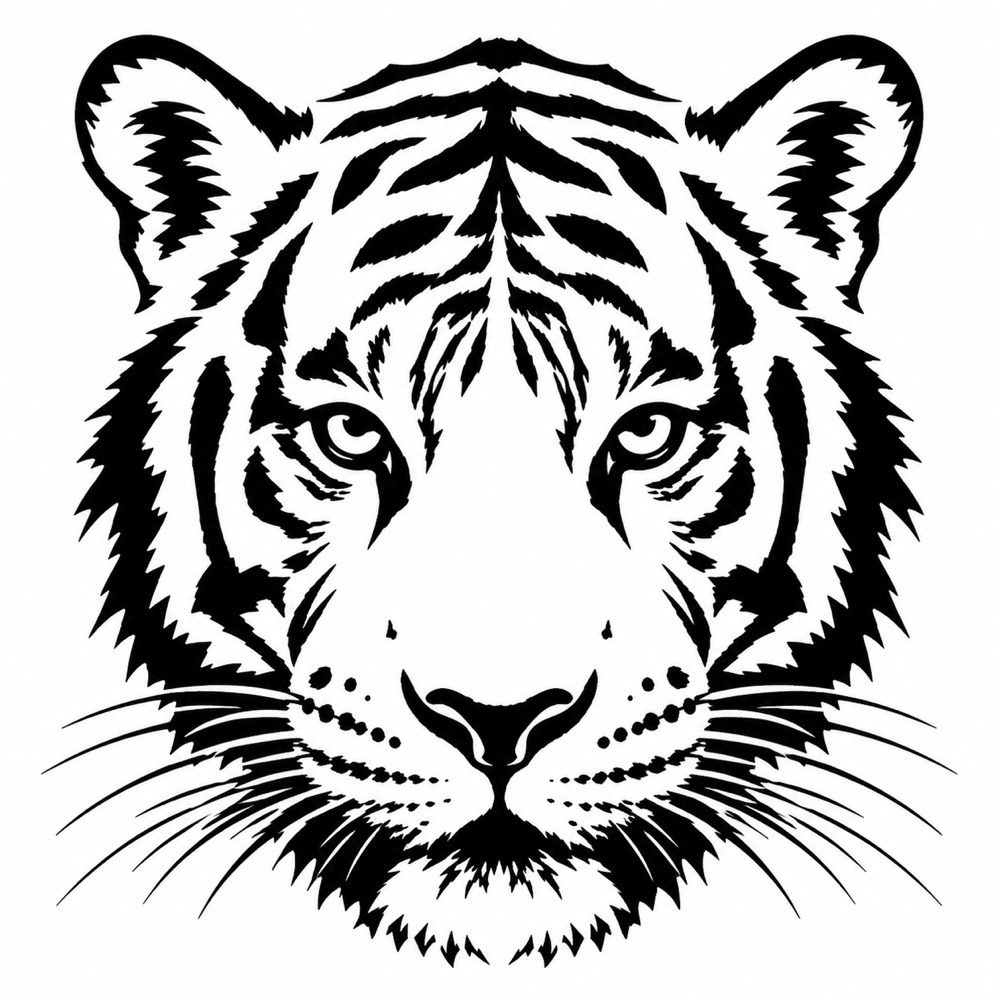
Dette er de virkelige eksemplene som er bundtet med Sten AIs om bord, ikke et nytt generasjons benchmark. Legg merke til hvordan stripene og øynene fortsatt gjenkjennes mens pelsstrukturen blir enklere. Generert resultat varierer; se på ditt eget resultat med din kunstner.
Vil du ha flere visuelle referanser?Sammenlign tigeren, løven og roseparMed noter på detaljene som gjelder i utskriftsstørrelse.
5. Eksportere og sjekk utskriften
Velg PNG når du trenger en bildefil for et annet verktøy. Velg PDF når du vil ha en sidebasert layout. Sten AI inkluderer standard, A4, US Letter, termisk 58 og termisk 80 forhåndsinnstillinger og et speilet eksportalternativ. Velg layouten som passer for arbeidsflyten din, og bekreft deretter skriverskalering i stedet for å anta at skjermstørrelsen samsvarer med utskriftsstørrelsen.
Speiling avhenger av overføringsarbeidsflyten din. Spør kunstneren din eller sjekk skriverinstruksjonene før speiling; gjør det to ganger kan reversere designet uventet. Gjør en testutskrift og få artisten til å se den før overføring.
Følg arbeidsflyten i Sten AI.
- Velg Last opp bilde i iPhone-appen og velg en referanse du eier eller har tillatelse til å bruke. Beskjær rundt hovedemnet.
- Åpne Avanserte alternativer og velg en skyggestil: Klassisk, Stipple, Crosshatch eller Broken Lines. Start med stilen som best bevarer de viktige konturene.
- Opprette stencil, og inspisere resultatet mot kilden din. AI kan endre detaljer; gjennomgang bokstaving, symmetri og små figurer i stedet for å akseptere det første resultatet automatisk.
- Velg Eksporter fra resultatskjermen. Velg Standard, A4, US Letter, Termisk 58 eller Termisk 80 etter behov, og velg deretter PNG eller PDF.
- Sjekk speilalternativet før eksport. Det gjeldende eksportark starter med A4, PDF og speiling aktivert. Disse standardene er ikke en anbefaling for hver skriver. Overføringsarbeidsflyten avgjør om det er nødvendig å speile.
- Åpne den eksporterte filen, sjekk orienteringen og skriverskaleringen og lag en testutskrift. Se de siste dimensjonene og kunstverket med kunstneren din.
Denne gjennomgangen følger appens nåværende kontroller og eksport implementering. Denidealisert app-skjerm turviser separate prøveskjermer, ikke en levende generasjon-til-eksport-opptak. Å opprette stencilet krever appen; generasjonsgrenser og betalte funksjoner kan gjelde.
En nærmere titt på tigereksemplet
Referansen inneholder mange små pelstråder. I de sammensatte steinbildekunst, bærer de brede stripene, ørene og øyekonturene i stedet identiteten. Bruk denne sammenligningen til å spørre hvilke detaljer som er essensielle i din egen referanse - ikke som et løfte om at AI vil reproducere et bilde nøyaktig.
Feilsøking ditt første resultat
| Problem | Hva skal man prøve neste |
|---|---|
| For mange små linjer | Beskjær nærmere, forenkle bakgrunnen og prøv en mindre teksturert stil. |
| Viktige former forsvinner | Velg en skarpere, bedre opplyst referanse med sterkere separering mellom emne og bakgrunn. |
| Detaljer ser annerledes ut | Sammenlign med kilden og regenerere eller få kunstneren til å trekke disse områdene. Sjekk å skrive manuelt. |
| Utskriftsstørrelsen ser feil ut | Kontroller PDF-innstillingen og skriverskalering; bekreft de tiltenkte dimensjonene med artisten. |
Bruk referanser på ansvarlig måte
Bruk dine egne bilder eller bilder du har tillatelse til å bruke. Ikke anta at konvertering av en annen kunstners tatovering til en stencil gjør det til din å reproducere. Denne guiden dekker appens designarbeidsflyt, ikke tatovering eller overføringsteknikk.