Come fare un tatuaggio stencil da una foto
I migliori stencil del tatuaggio iniziano con una chiara idea visiva. Ecco come preparare una foto in modo che le sue forme chiave sopravvivano al movimento per l'arte di linea.
1. Scegli una foto con un punto focale chiaro
Scegli un soggetto: un volto, un animale, un fiore, un oggetto o un dettaglio architettonico. Il soggetto dovrebbe essere ben illuminato e separato dallo sfondo. Evitare sfocatura del movimento e piccoli dettagli che spariranno a dimensioni del tatuaggio.
2. Semplifica prima di generare
Sfrutta le distrazioni e decidi quali caratteristiche più importanti. Uno stencil ha bisogno di gerarchia: primo contorno principale, dettagli interni significativi secondo, texture solo dove supporta l'idea.
3. Scegli uno stile di linea che si adatta all'idea
I contorni classici si adattano a disegni grafici audaci. Stipple e crosshatch possono suggerire tono senza contare su una solida ombreggiatura. Prova un piccolo numero di varianti piuttosto che aggiungere ogni dettaglio possibile.
4. Rivedere alla dimensione prevista
Zoom fuori e verificare se le forme importanti rimangono distinte. Se sembra occupato a una piccola dimensione, semplificare ulteriormente. Il tuo artista del tatuaggio può quindi adattare il design finale per il corpo e la pelle.
Creare uno stencil con Sten AI
Un riferimento fotografico, semplificato in opere d'arte stencil.
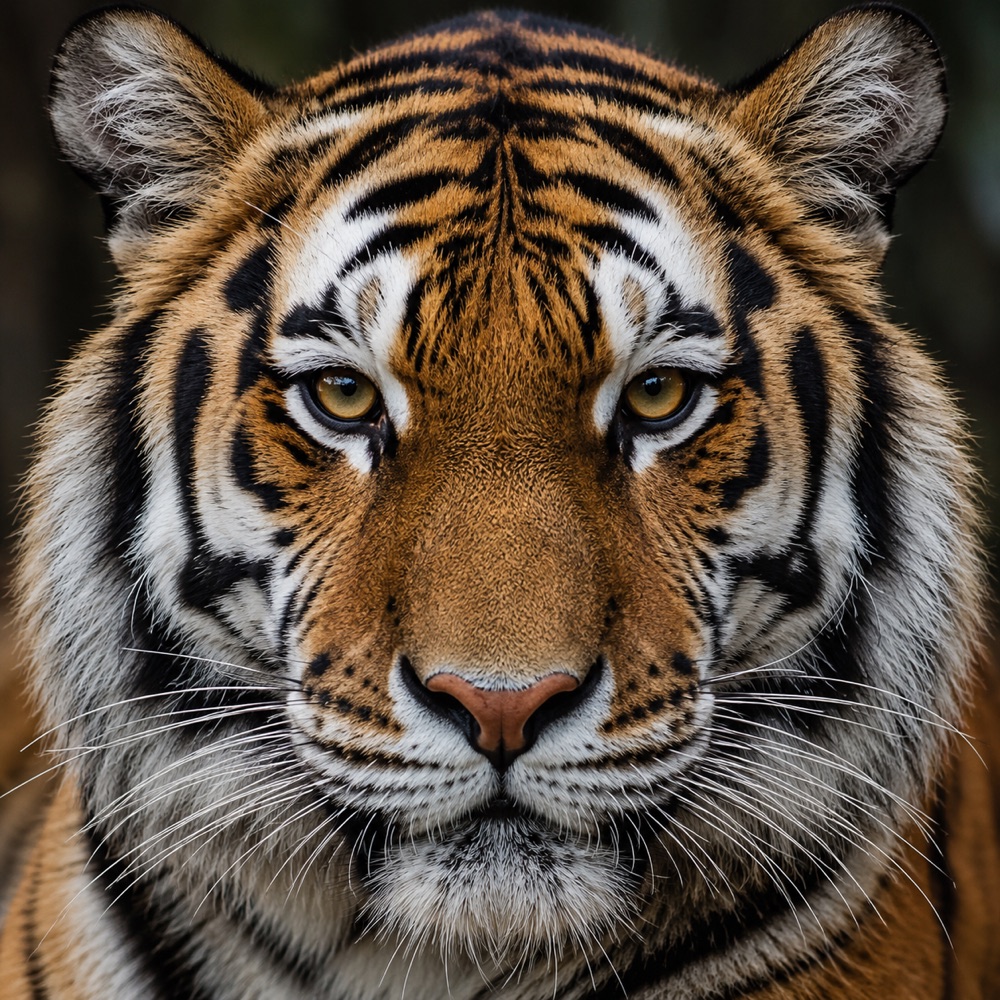
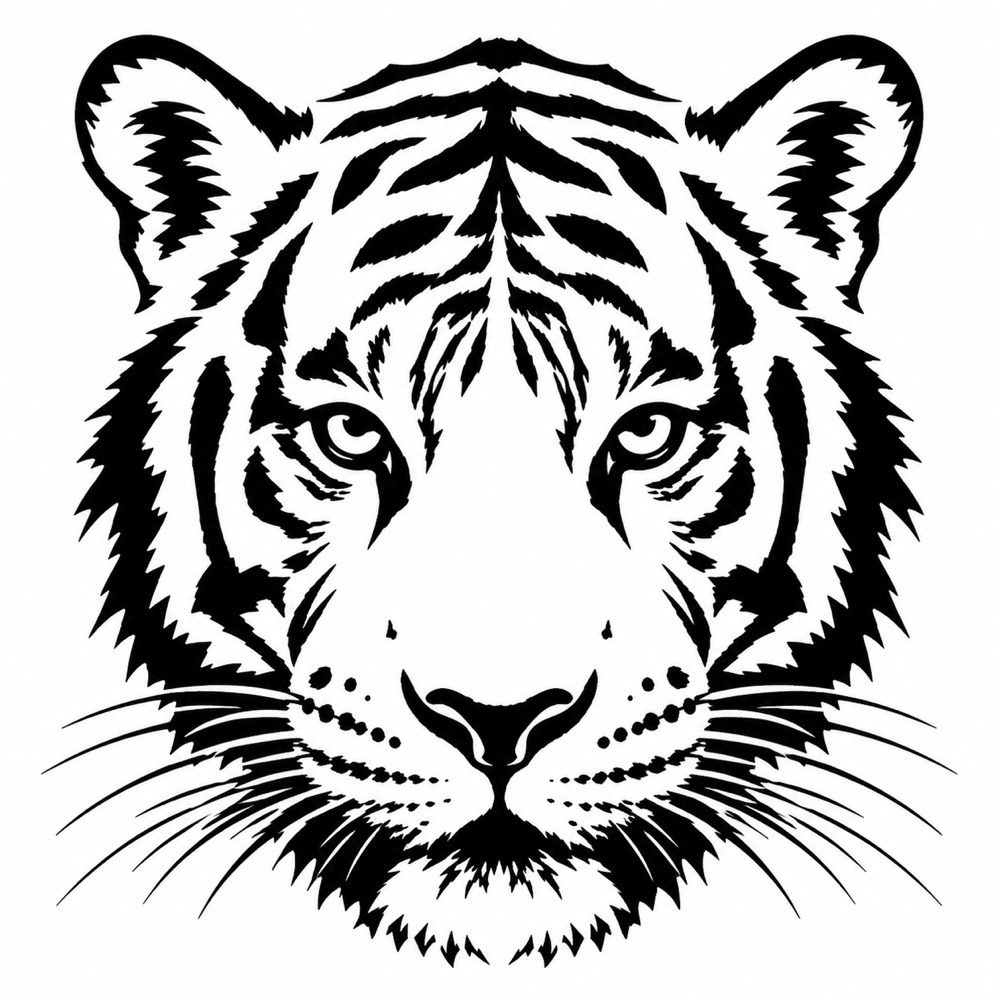
Questi sono i beni reali esempio in bundle con l’accensione di Sten AI, non un benchmark di nuova generazione. Notare come le strisce e gli occhi rimangono riconoscibili mentre la consistenza della pelliccia diventa più semplice. I risultati generati variano; rivedere il proprio risultato con il tuo artista.
Vuoi ulteriori riferimenti visivi?Confronta le coppie tigre, leone e rosa, con note sui dettagli che si riferiscono alla dimensione della stampa.
5. Esporta e controlla la stampa
Scegliere PNG quando si desidera un file di immagine per un altro strumento. Scegliere PDF quando si desidera un layout basato su pagina. Sten AI include Standard, A4, US Letter, Thermal 58 e Thermal 80 preset e un'opzione di esportazione a specchio. Selezionare il layout appropriato per il flusso di lavoro, quindi confermare la scala della stampante piuttosto che assumere la dimensione dello schermo corrisponde alla dimensione di stampa.
Specchio dipende dal flusso di lavoro di trasferimento. Chiedi al tuo artista o controlla le istruzioni della stampante prima di specchiare; facendolo due volte può invertire il design inaspettatamente. Fai una stampa di prova e fai rileggere l'artista prima del trasferimento.
Seguire il flusso di lavoro foto-esport in Sten AI
- Nell'app iPhone, scegli Carica foto e seleziona un riferimento che possiedi o hai il permesso di usare. Ritagliatevi intorno al tema principale.
- Apri Opzioni avanzate e scegli uno stile ombreggiatura: Classic, Stipple, Crosshatch o Broken Lines. Inizia con lo stile che meglio conserva i contorni importanti.
- Genera lo stencil, quindi ispeziona il risultato contro la tua fonte. L'intelligenza artificiale può modificare i dettagli; rivedere la scrittura, la simmetria e le piccole forme piuttosto che accettare il primo risultato automaticamente.
- Dalla schermata di risultato, scegliere Esporta. Seleziona Standard, A4, US Letter, Thermal 58 o Thermal 80 come appropriato, quindi scegli PNG o PDF.
- Controllare l'opzione mirror prima di esportare. Il foglio di esportazione corrente inizia con A4, PDF e mirroring abilitato; questi default non sono una raccomandazione per ogni stampante. Il flusso di lavoro di trasferimento determina se è necessario lo specchio.
- Aprire il file esportato, controllare il suo orientamento e la scala della stampante e fare una stampa di prova. Rivedere le dimensioni finali e le opere d'arte con il tuo artista.
Questo passaggio segue i controlli attuali dell'app e l'implementazione dell'esportazione. Iltour app-screen incappmostra schermi di campionamento separati, non una registrazione di generazione in tempo reale. La creazione dello stencil richiede l'app; possono essere applicati limiti di generazione e funzionalità pagate.
Uno sguardo più da vicino all'esempio tigre
Il riferimento contiene molti piccoli fili di pelliccia. Nelle opere d'arte stencil in bundle, le strisce larghe, le orecchie e i contorni degli occhi portano invece l'identità. Usa questo confronto per chiedere quali dettagli sono essenziali nel tuo riferimento, non come una promessa che l'IA riprodurrà esattamente una foto.
Risoluzione dei problemi del tuo primo risultato
| Problematiche | Cosa provare dopo |
|---|---|
| Troppe linee | Ritagliare più da vicino, semplificare lo sfondo e provare uno stile meno texture. |
| Forme importanti scompaiono | Scegli un riferimento più affilato e più illuminato con una separazione più forte tra soggetto e sfondo. |
| Dettagli look diverso | Confrontare contro la fonte e rigenerare o far rifare l'artista quelle aree. Ispezionare la scrittura manualmente. |
| Stampa dimensione sembra sbagliato | Controllare la scala di preimpostazione PDF e stampante; confermare le dimensioni previste con il tuo artista. |
Utilizzare i riferimenti responsabilmente
Utilizzare le proprie immagini o immagini che hai il permesso di utilizzare. Non supponga che convertire il tatuaggio di un altro artista in uno stencil lo rende vostro da riprodurre. Questa guida copre il flusso di lavoro di progettazione dell'app, non tatuaggio o tecnica di trasferimento.