Cómo hacer un plantilla de tatuaje de una foto
Los mejores plantillas de tatuaje comienzan con una idea visual clara. Aquí es cómo preparar una foto para que sus formas clave sobrevivan el movimiento al arte de la línea.
1. Escoge una foto con un punto focal claro
Elige un tema: cara, animal, flor, objeto o detalle arquitectónico. El tema debe estar bien iluminado y separado de los antecedentes. Evite el movimiento borroso y los detalles pequeños que desaparecerán en el tamaño del tatuaje.
2. Simplifique antes de generar
Recoge distracciones y decide qué características más importan. Un plantilla necesita jerarquía: contorno principal primero, detalles interiores significativos segundo, textura sólo donde apoya la idea.
3. Elija un estilo de línea que se adapte a la idea
Los contornos clásicos se adaptan a los diseños gráficos audaces. El estremecimiento y el crosshatch pueden sugerir tono sin depender de la afeitación sólida. Prueba un pequeño número de variantes en lugar de añadir cada detalle posible.
4. Revise el tamaño previsto
Acercázate y compruebe si las formas importantes siguen siendo distintas. Si se ve ocupado a un pequeño tamaño, simplificarlo más. Su artista de tatuajes puede adaptar el diseño final para el cuerpo y la piel.
Crear un plantilla con Sten AI
Una referencia fotográfica, simplificada en el arte del plantilla.
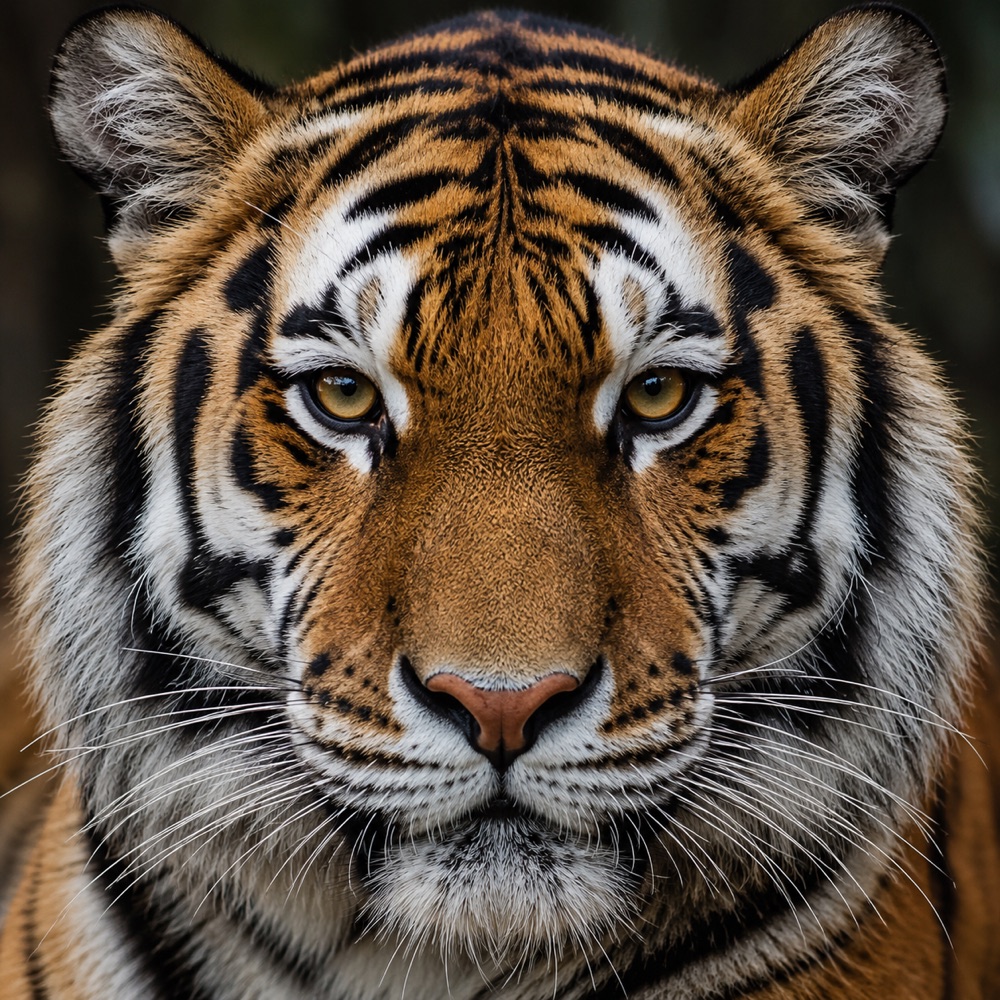
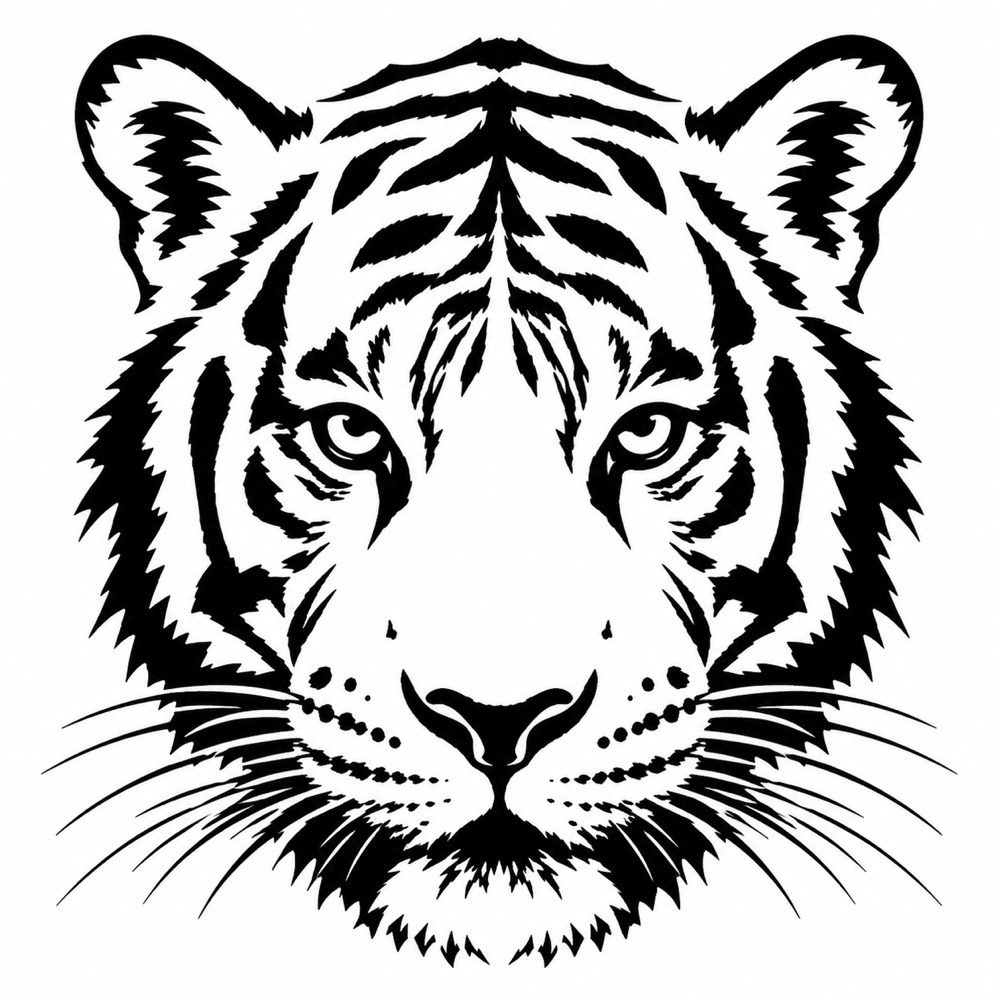
Estos son los activos de ejemplo real agrupados con el a bordo de Sten AI, no un punto de referencia de nueva generación. Observe cómo las rayas y los ojos permanecen reconocibles mientras la textura de la piel se vuelve más simple. Los resultados generados varían; revisa tu propio resultado con tu artista.
¿Quieres más referencias visuales?Compare el tigre, el león y los pares de rosa, con notas sobre los detalles que importan en tamaño de impresión.
5. Exportar y comprobar la impresión
Elija PNG cuando necesite un archivo de imagen para otra herramienta. Elija PDF cuando desee un diseño basado en la página. Sten AI incluye presets Standard, A4, US Letter, Thermal 58 y Thermal 80 y una opción de exportación reflejada. Seleccione el diseño apropiado para su flujo de trabajo, luego confirme el escalado de impresora en lugar de asumir que el tamaño de la pantalla coincide con el tamaño de la impresión.
El espejo depende de su flujo de trabajo de transferencia. Pregúntele a su artista o revise sus instrucciones de impresora antes de reflejarse; hacerlo dos veces puede revertir el diseño de forma inesperada. Haga una impresión de prueba y haga que el artista la revise antes de la transferencia.
Siga el flujo de trabajo foto-exportación en Sten AI
- En la aplicación iPhone, elija Subir Foto y seleccione una referencia que posee o tenga permiso para usar. Recorrer el tema principal.
- Abrir Opciones avanzadas y elegir un estilo de afeitado: Classic, Stipple, Crosshatch o Líneas Rotadas. Comience con el estilo que mejor conserva los contornos importantes.
- Genera el plantilla, luego inspecciona el resultado contra tu fuente. AI puede alterar los detalles; revisar el letrado, la simetría y las formas pequeñas en lugar de aceptar el primer resultado automáticamente.
- Desde la pantalla de resultados, elija Exportar. Seleccione Standard, A4, Carta de los EE.UU., Termal 58 o Termal 80 según corresponda, luego elegir PNG o PDF.
- Revise la opción espejo antes de exportar. La hoja de exportación actual comienza con A4, PDF y espejo habilitado; estos defectos no son una recomendación para cada impresora. Su flujo de trabajo de transferencia determina si es necesario el espejo.
- Abra el archivo exportado, revise su orientación y escalada de impresoras, y haga una impresión de prueba. Revisa las dimensiones finales y el arte con tu artista.
Este paso sigue los controles actuales de la aplicación y la implementación de las exportaciones. Eltour de pantalla de aplicaciónmuestra pantallas de muestra separadas, no una grabación de generación en vivo. La creación del plantilla requiere la aplicación; pueden aplicarse límites de generación y características pagadas.
Una mirada más cercana al ejemplo tigre
La referencia contiene muchos hilos de piel diminuta. En el arte de la plantilla, las tiras anchas, los oídos y los contornos de los ojos llevan la identidad en su lugar. Utilice esta comparación para preguntar qué detalles son esenciales en su propia referencia, no como una promesa de que AI reproducirá una foto exactamente.
Problemas de solución de su primer resultado
| Problema | Qué probar el próximo |
|---|---|
| Demasiados diminutos | Cultivar más cerca, simplificar el fondo y probar un estilo menos texturado. |
| Formas importantes desaparecen | Elige una referencia más aguda y mejor iluminada con una separación más fuerte entre sujeto y fondo. |
| Los detalles parecen diferentes | Comparen contra la fuente y regeneran o tengan el artista redibujar esas áreas. Inspeccione la carta manualmente. |
| El tamaño de la impresión se ve mal | Compruebe el preset PDF y escalada de impresora; confirme las dimensiones deseadas con su artista. |
Use referencias responsablemente
Utilice sus propias imágenes o imágenes que tenga permiso para usar. No asuma que convertir el tatuaje de otro artista en un plantilla hace que sea suyo reproducirse. Esta guía cubre el flujo de trabajo de diseño de la aplicación, no el tatuaje o la técnica de transferencia.