Hur man gör en tatuering stencil från ett foto
De bästa tatueringsstilarna börjar med en tydlig visuell idé. Här är hur man förbereder ett foto så dess nyckelformer överlever flytten till linjekonst.
Välj ett foto med en tydlig kontaktpunkt
Välj ett ämne: ett ansikte, djur, blomma, objekt eller arkitektoniska detaljer. Ämnet bör vara väl upplyst och separerad från bakgrunden. Undvik rörelsesuddiga och små detaljer som försvinner vid tatuering storlek.
Förenkla innan du genererar
Skörda bort distraktioner och bestämma vilka funktioner som är mest viktiga. En stencil behöver hierarki: huvudkonturen först, meningsfulla inredningsdetaljer sekund, textur bara där den stöder idén.
Välj en linje stil som passar idén
Klassiska konturer passar djärva grafiska mönster. Stippel och korsning kan föreslå ton utan att förlita sig på solid skuggning. Testa ett litet antal varianter istället för att lägga till varje möjlig detalj.
4. Granska den på den avsedda storleken
Zooma ut och kontrollera om de viktiga formerna förblir distinkta. Om det ser upptagen i en liten storlek, förenkla det ytterligare. Din tatueringsartist kan sedan anpassa den slutliga designen för kroppen och huden.
En fotoreferens, förenklad i stencilikonst.
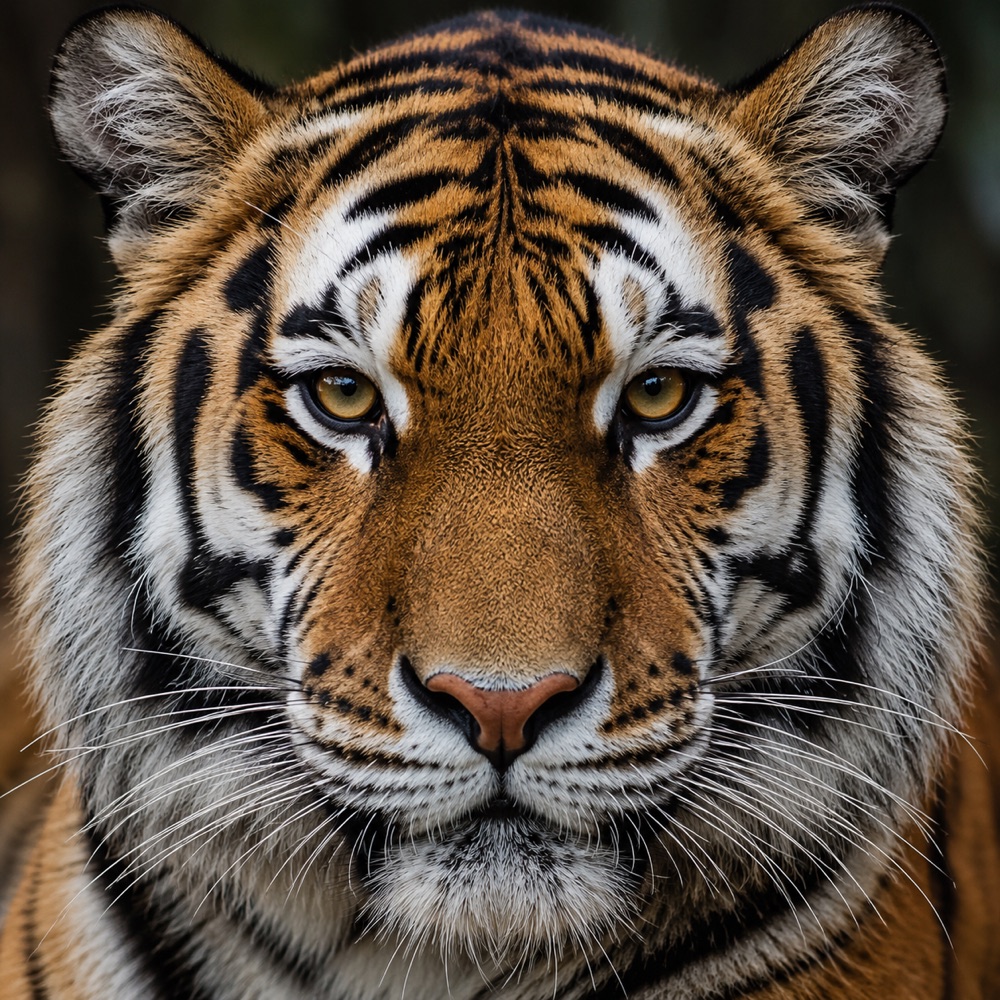
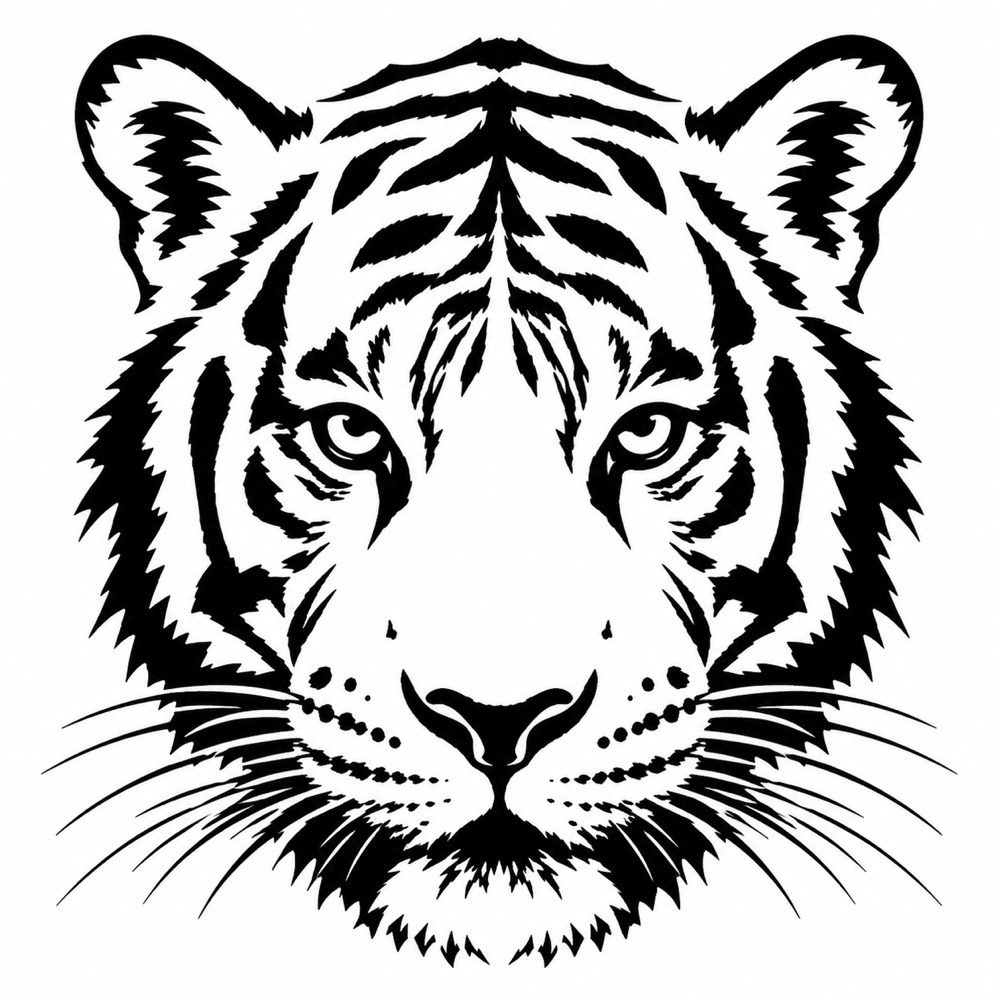
Dessa är de verkliga exemplen på tillgångar som är sammanbundna med Sten AI:s ombordstigning, inte ett nytt generationsriktmärke. Lägg märke till hur ränder och ögon förblir igenkännbara medan pälsstrukturen blir enklare. Genererade resultat varierar; granska ditt eget resultat med din konstnär.
Vill du ha fler visuella referenser?Jämför tiger, lejon och rospar, med anteckningar om detaljerna som spelar roll i tryckt storlek.
5. Exportera och kontrollera trycket
Välj PNG när du behöver en bildfil för ett annat verktyg. Välj PDF när du vill ha en sidbaserad layout. Sten AI inkluderar Standard, A4, US Letter, Thermal 58 och Thermal 80 förinställningar och ett speglat exportalternativ. Välj layouten som är lämplig för ditt arbetsflöde, bekräfta sedan skrivarskala snarare än att anta skärmstorleken matchar tryckstorleken.
Spegling beror på ditt överföringsarbete. Fråga din konstnär eller kontrollera dina skrivarinstruktioner innan du speglar; gör det två gånger kan vända designen oväntat. Gör ett testtryck och få konstnären att granska det innan överföring.
Följ foto-till-export arbetsflödet i Sten AI
- I iPhone-appen väljer du uppladdningsfoto och väljer en referens du äger eller har tillstånd att använda. Gröda runt huvudämnet.
- Öppna Avancerade Alternativ och välj en skuggning stil: Klassisk, Stipple, Crosshatch eller Broken Lines. Börja med den stil som bäst bevarar de viktiga konturerna.
- Generera stencilen, inspektera sedan resultatet mot din källa. AI kan ändra detaljer; granska bokstäver, symmetri och små former snarare än att acceptera det första resultatet automatiskt.
- Från resultatskärmen väljer du Export. Välj Standard, A4, US Letter, Thermal 58 eller Thermal 80 i förekommande fall, välj sedan PNG eller PDF.
- Kontrollera spegelalternativet innan du exporterar. Det nuvarande exportbladet börjar med A4, PDF och spegling aktiverat; dessa standarder är inte en rekommendation för varje skrivare. Ditt överföringsarbete bestämmer om spegling behövs.
- Öppna den exporterade filen, kontrollera dess orientering och skrivarskala och gör ett testutskrift. Granska de sista dimensionerna och konstverken med din konstnär.
Detta genomgång följer appens nuvarande kontroller och export implementering. DenCaptioned App-screen tourvisar separata provskärmar, inte en live generation-till-export inspelning. Skapa stencilen kräver appen; generella gränser och betalda funktioner kan gälla.
En närmare titt på tigerexemplet
Referensen innehåller många små pälssträngar. I den buntade stencilen konstverk, de breda ränder, öron och ögonkonturer bär identiteten istället. Använd denna jämförelse för att fråga vilka detaljer som är viktiga i din egen referens – inte som ett löfte om att AI kommer att reproducera ett foto exakt.
Felsökning ditt första resultat
| Problem Problem Problem Problem | Vad man ska försöka nästa |
|---|---|
| För många små linjer | Gröda närmare, förenkla bakgrunden och prova en mindre texturerad stil. |
| Viktiga former försvinner | Välj en skarpare, bättre referens med starkare separation mellan ämne och bakgrund. |
| Detaljer ser olika | Jämför med källan och regenerera eller få konstnären att rita om dessa områden. Inspektera bokstäver manuellt. |
| Printstorlek ser fel | Kontrollera pdf-förinställda och skrivarskala; bekräfta de avsedda dimensionerna med din konstnär. |
Använd referenser ansvarsfullt
Använd dina egna bilder eller bilder som du har tillåtelse att använda. Anta inte att omvandla en annan konstnärs tatuering till en stenciler gör det till din att reproducera. Denna guide täcker appens design arbetsflöde, inte tatuering eller överföringsteknik.