Comment faire un pochoir de tatouage à partir d'une photo
Les meilleurs pochoirs de tatouage commencent par une idée visuelle claire. Voici comment préparer une photo pour que ses formes clés survivent au mouvement vers l'art de ligne.
1. Choisir une photo avec un point focal clair
Choisissez un sujet : un visage, un animal, une fleur, un objet ou un détail architectural. Le sujet devrait être bien éclairé et séparé de l'arrière-plan. Évitez le flou des mouvements et les petits détails qui disparaîtront à la taille du tatouage.
2. Simplifiez avant de générer
Récupérer les distractions et décider quelles caractéristiques comptent le plus. Un pochoir a besoin d'une hiérarchie : le contour principal d'abord, les détails intérieurs significatifs d'abord, la texture seulement là où il supporte l'idée.
3. Choisissez un style de ligne qui convient à l'idée
Les contours classiques conviennent aux graphismes audacieux. Le tétine et le crosshatch peuvent suggérer un ton sans compter sur une ombrage solide. Tester un petit nombre de variantes plutôt que d'ajouter tous les détails possibles.
4. Revoir le rapport à la taille prévue
Zoomez et vérifiez si les formes importantes restent distinctes. Si elle semble occupée à une petite taille, la simplifier davantage. Votre tatoueur peut ensuite adapter le design final pour le corps et la peau.
Une référence photo, simplifiée en artwork pochoir.
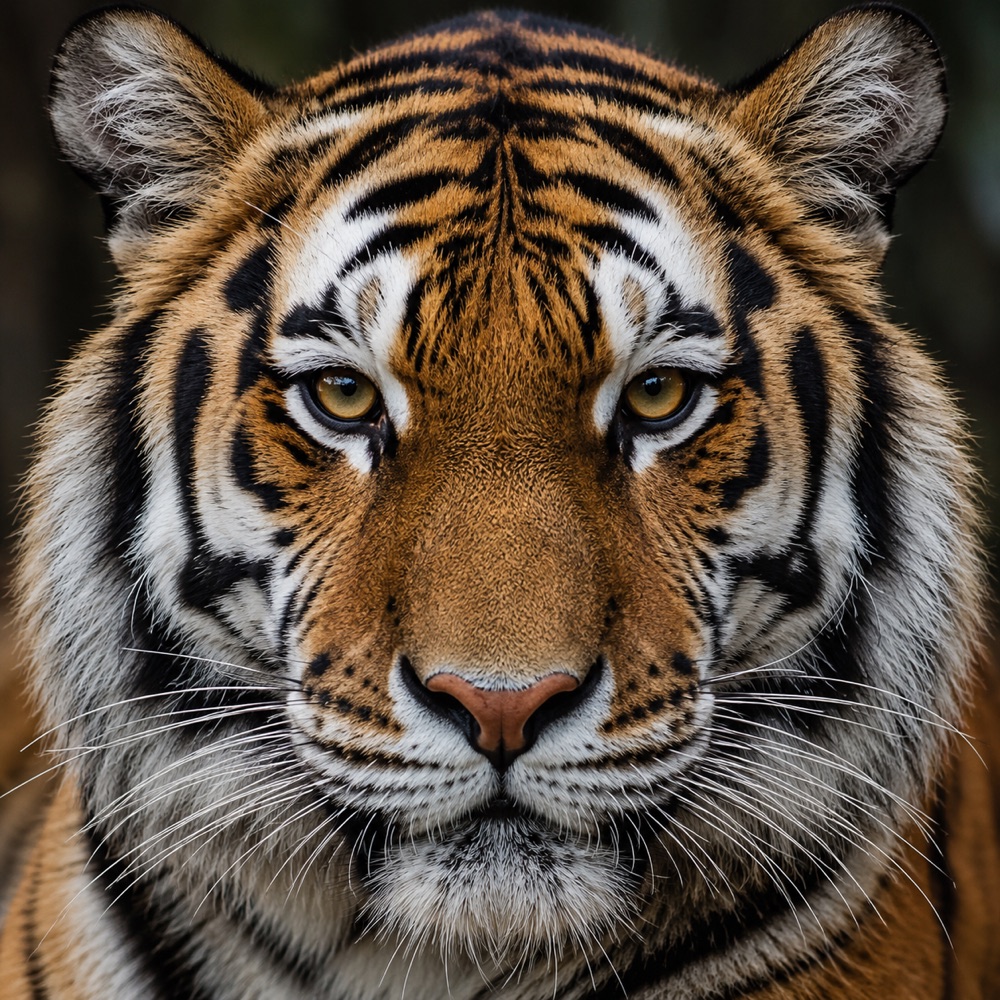
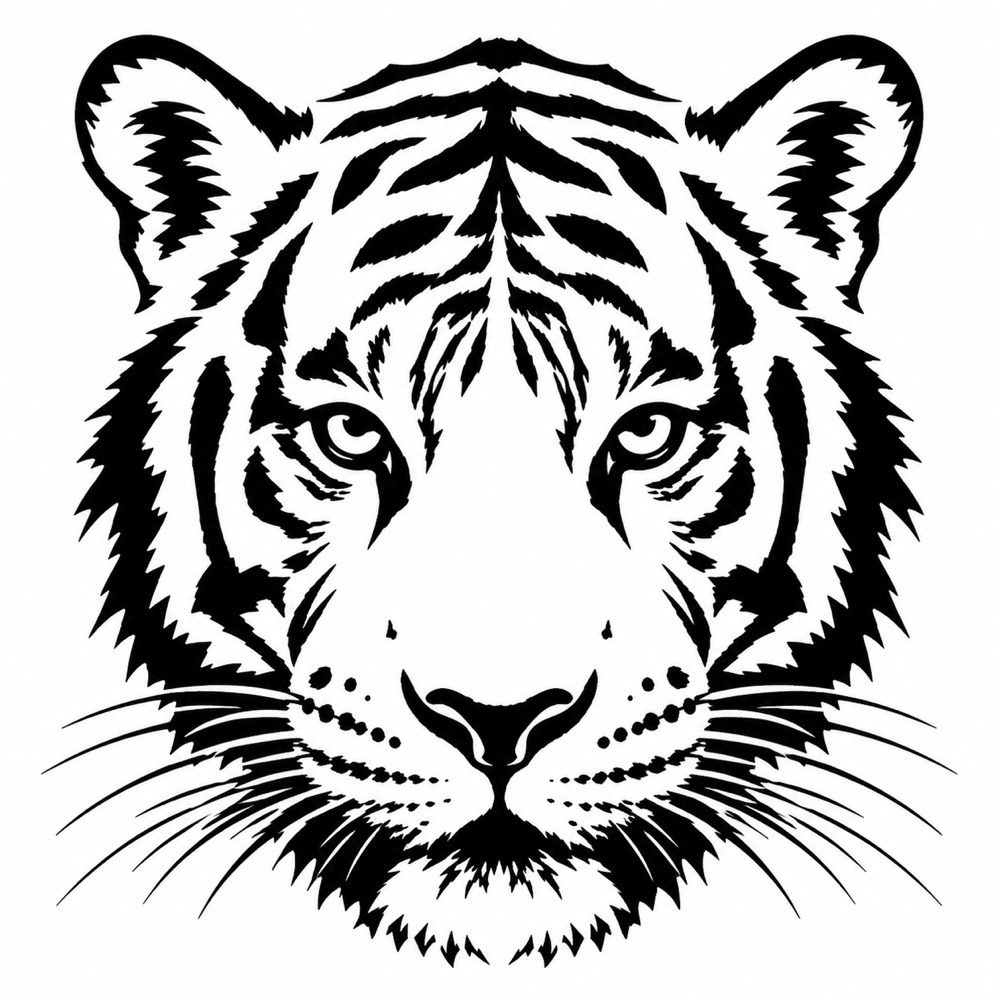
Ce sont les actifs de l'exemple réel groupés avec Sten AI, pas un indice de nouvelle génération. Remarquez comment les rayures et les yeux restent reconnaissables pendant que la texture de la fourrure devient plus simple. Les résultats générés varient; examinez votre propre résultat avec votre artiste.
Vous voulez plus de références visuelles ?Comparez les paires de tigres, de lions et de roses, avec des notes sur les détails qui comptent en taille d'impression.
5. Exporter et vérifier l'impression
Choisissez PNG lorsque vous avez besoin d'un fichier image pour un autre outil. Choisissez PDF lorsque vous voulez une mise en page basée sur une page. Sten AI comprend des préréglages standard, A4, lettre américaine, thermique 58 et thermique 80 et une option d'exportation miroir. Sélectionnez la mise en page appropriée pour votre workflow, puis validez l'échelle d'imprimante plutôt que de supposer que la taille de l'écran correspond à la taille d'impression.
Le miroir dépend de votre flux de travail de transfert. Demandez à votre artiste ou vérifiez les instructions de votre imprimante avant de vous faire un miroir; le faire deux fois peut inverser le design de façon inattendue. Faites un test et demandez à l'artiste de le revoir avant le transfert.
Suivez le flux de travail photo-export dans Sten AI
- Dans l'application iPhone, choisissez Télécharger Photo et sélectionnez une référence que vous possédez ou avez la permission d'utiliser. Crop autour du sujet principal.
- Ouvrez Options avancées et choisissez un style d'ombrage : Classic, Stipple, Crosshatch ou Broken Lines. Commencez par le style qui préserve le mieux les contours importants.
- Générer le pochoir, puis inspecter le résultat en fonction de votre source. L'IA peut modifier les détails; lettrage de révision, symétrie et petites formes plutôt que d'accepter automatiquement le premier résultat.
- Dans l'écran de résultat, choisissez Exporter. Sélectionnez Standard, A4, lettre américaine, Thermique 58 ou Thermique 80 selon le cas, puis choisissez PNG ou PDF.
- Vérifiez l'option miroir avant d'exporter. La feuille d'exportation courante commence par A4, PDF et miroir activé; ces valeurs par défaut ne sont pas une recommandation pour chaque imprimante. Votre flux de travail de transfert détermine si le miroir est nécessaire.
- Ouvrez le fichier exporté, vérifiez son orientation et son échelle d'imprimante, et faites une impression de test. Passez en revue les dimensions finales et les œuvres d'art avec votre artiste.
Cette étape suit les contrôles actuels de l'application et la mise en œuvre de l'exportation. Lesvisite sous-titrée de l'écran d'applicationmontre des écrans d'échantillonnage distincts, et non un enregistrement de génération en exportation. La création du pochoir nécessite l'application; des limites de génération et des fonctions payantes peuvent s'appliquer.
Un regard plus proche sur l'exemple du tigre
La référence contient de nombreux petits brins de fourrure. Dans l'œuvre de pochoirs enroulée, les larges bandes, les oreilles et les contours des yeux portent l'identité à la place. Utilisez cette comparaison pour demander quels détails sont essentiels dans votre propre référence, pas comme promesse que l'IA va reproduire une photo exactement.
Dépannage de votre premier résultat
| Problème | Quoi essayer ensuite |
|---|---|
| Trop de petites lignes | Relèvez-vous, simplifiez le fond et essayez un style moins texturé. |
| Les formes importantes disparaissent | Choisissez une référence plus nette et mieux éclairée avec une séparation plus forte entre le sujet et le fond. |
| Les détails sont différents | Comparez avec la source et régénérez ou faites redessiner ces zones par l'artiste. Inspecter manuellement les lettres. |
| La taille de l'impression semble fausse | Vérifiez le préréglage PDF et l'échelle d'imprimante; confirmez les dimensions prévues avec votre artiste. |
Utiliser les références de manière responsable
Utilisez vos propres images ou images que vous avez la permission d'utiliser. Ne présumez pas que la conversion d'un autre artiste en un pochoir vous permet de le reproduire. Ce guide couvre le workflow de conception de l'application, pas la technique de tatouage ou de transfert.