Wie man eine Tattoo-Schablone aus einem Foto macht
Die besten Tattoo-Schablonen beginnen mit einer klaren visuellen Idee. Hier ist, wie man ein Foto vorbereitet, damit seine Schlüsselformen den Umzug zur Linienkunst überleben.
1. Wählen Sie ein Foto mit einem klaren Brennpunkt
Wählen Sie ein Thema: ein Gesicht, ein Tier, eine Blume, ein Objekt oder ein architektonisches Detail. Das Motiv sollte gut beleuchtet und vom Hintergrund getrennt sein. Vermeiden Sie Bewegungsunschärfen und winzige Details, die bei der Tattoo-Größe verschwinden.
2. Vereinfachen Sie, bevor Sie generieren
Schneiden Sie Ablenkungen weg und entscheiden Sie, welche Merkmale am wichtigsten sind. Eine Schablone braucht Hierarchie: Hauptkontur zuerst, sinnvolle Innendetails zweitens, Textur nur dort, wo sie die Idee unterstützt.
3. Wählen Sie einen Linienstil, der der Idee entspricht
Klassische Umrisse passen zu kühnen Grafikdesigns. Stipple und Cross-Schatch können Ton vorschlagen, ohne auf solide Schattierung angewiesen zu sein. Testen Sie eine kleine Anzahl von Varianten, anstatt jedes mögliche Detail hinzuzufügen.
4. Überprüfen Sie es in der vorgesehenen Größe
Zoomen Sie heraus und prüfen Sie, ob die wichtigen Formen unterschiedlich bleiben. Wenn es in einer kleinen Größe beschäftigt aussieht, vereinfachen Sie es weiter. Ihr Tätowierer kann dann das endgültige Design für Körper und Haut anpassen.
Erstellen Sie eine Schablone mit Sten AI
Eine Fotoreferenz, vereinfacht in Schablonenkunstwerk.
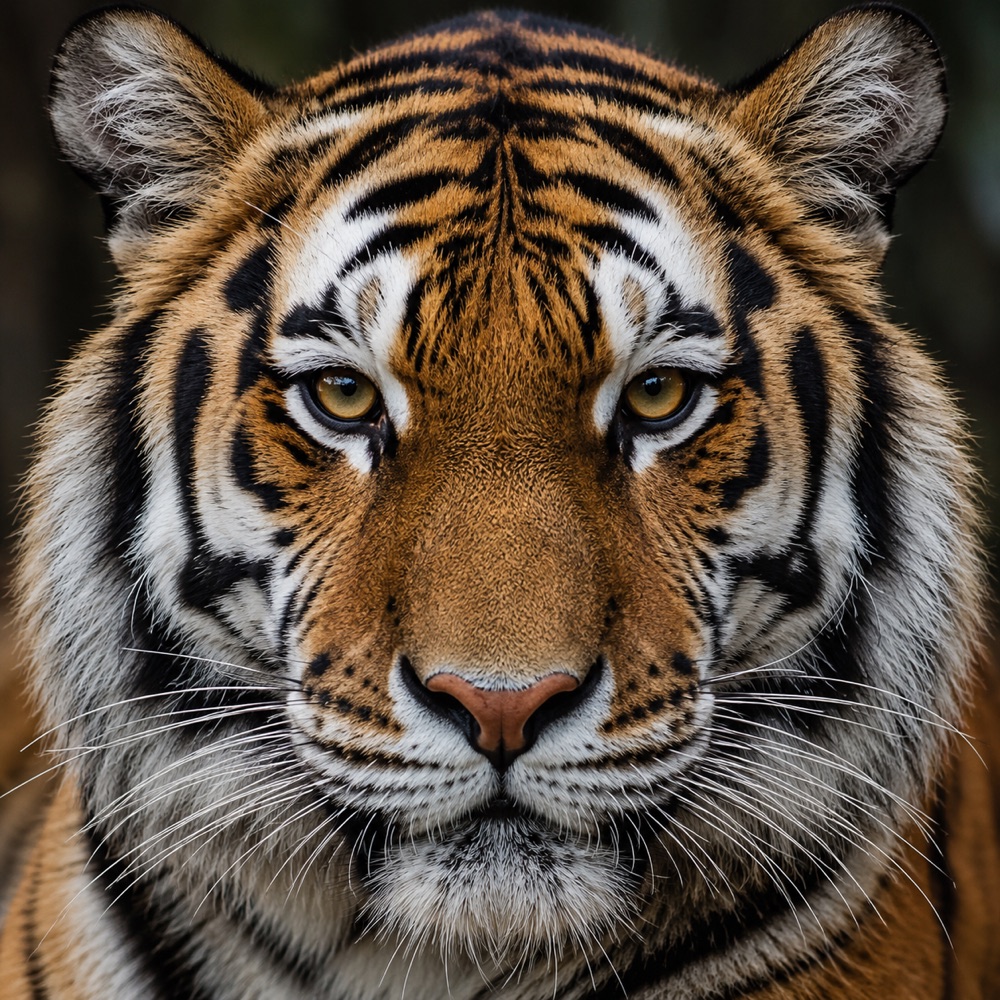
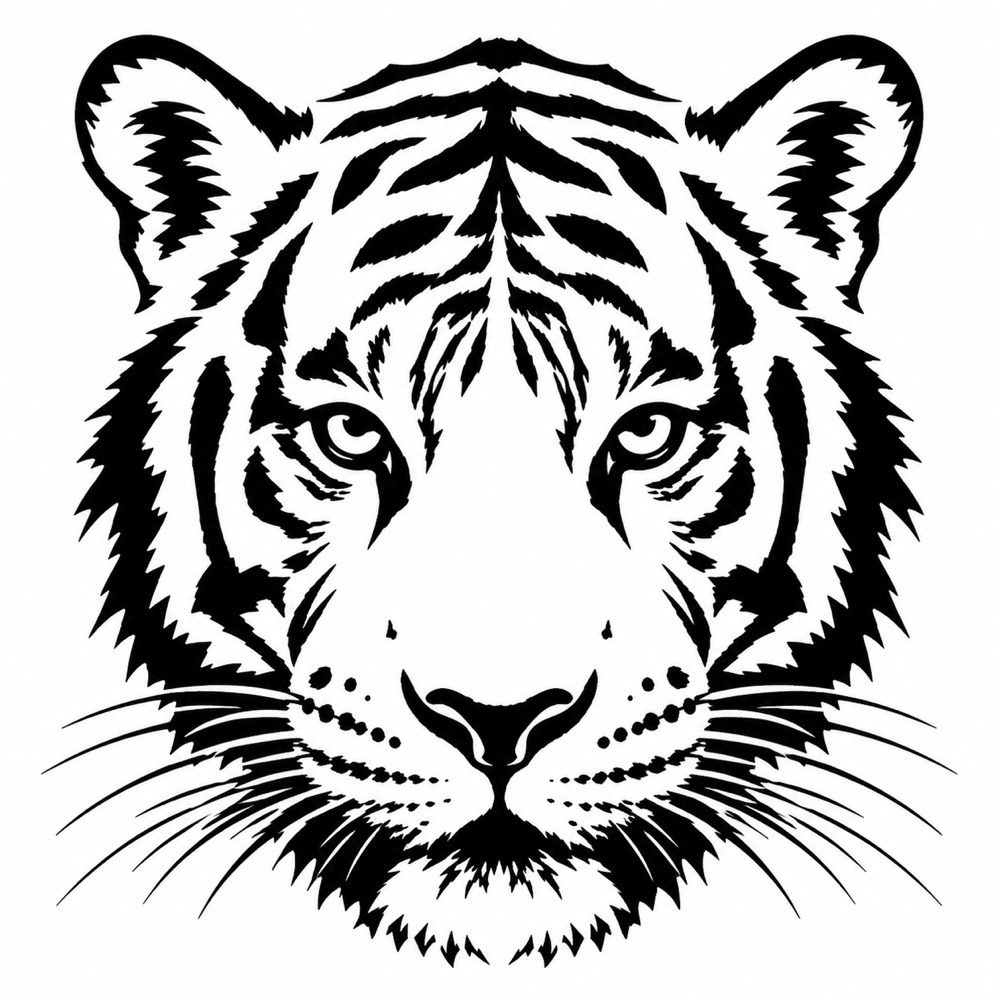
Dies sind die echten Beispiel-Assets, die mit dem Onboarding von Sten AI gebündelt sind, keine Benchmark der neuen Generation. Beachten Sie, wie die Streifen und Augen erkennbar bleiben, während die Pelztextur einfacher wird. Generated Ergebnisse variieren; überprüfen Sie Ihr eigenes Ergebnis mit Ihrem Künstler.
Möchten Sie mehr visuelle Referenzen?Vergleichen Sie die Tiger-, Löwen- und Rosenpaare, mit Notizen zu den Details, die bei Druckgröße wichtig sind.
5. Exportieren und Überprüfen des Drucks
Wählen Sie PNG aus, wenn Sie eine Bilddatei für ein anderes Tool benötigen. Wählen Sie PDF aus, wenn Sie ein seitenbasiertes Layout wünschen. Sten AI enthält Standard-, A4-, US-Brief-, Thermal 58- und Thermal 80-Presets und eine gespiegelte Exportoption. Wählen Sie das Layout, das für Ihren Workflow geeignet ist, und bestätigen Sie dann die Druckerskalierung, anstatt anzunehmen, dass die Bildschirmgröße mit der Druckgröße übereinstimmt.
Mirroring hängt von Ihrem Transfer-Workflow ab. Fragen Sie Ihren Künstler oder überprüfen Sie Ihre Druckeranweisungen, bevor Sie sie spiegeln; Wenn Sie dies zweimal tun, kann das Design unerwartet umgekehrt werden. Machen Sie einen Testdruck und lassen Sie ihn vor der Übertragung vom Künstler überprüfen.
Folgen Sie dem Foto-zu-Export-Workflow in Sten AI
- Wählen Sie in der iPhone-App Foto hochladen und wählen Sie eine Referenz aus, die Sie besitzen oder die Sie verwenden dürfen. Crop rund um das Hauptthema.
- Öffnen Sie erweiterte Optionen und wählen Sie einen Schattierungsstil: Classic, Stipple, Crosshatch oder Broken Lines. Beginnen Sie mit dem Stil, der die wichtigen Konturen am besten bewahrt.
- Generieren Sie die Schablone und prüfen Sie dann das Ergebnis mit Ihrer Quelle. KI kann Details verändern; Schriftzug, Symmetrie und kleine Formen überprüfen, anstatt das erste Ergebnis automatisch zu akzeptieren.
- Wählen Sie im Ergebnisbildschirm Export aus. Wählen Sie Standard, A4, US Letter, Thermal 58 oder Thermal 80, und wählen Sie dann PNG oder PDF.
- Überprüfen Sie die Mirror-Option vor dem Export. Das aktuelle Exportblatt beginnt mit aktiviertem A4, PDF und Mirroring; diese Standardwerte sind nicht für jeden Drucker eine Empfehlung. Ihr Transfer-Workflow bestimmt, ob eine Spiegelung erforderlich ist.
- Öffnen Sie die exportierte Datei, überprüfen Sie deren Ausrichtung und Druckerskalierung und erstellen Sie einen Testdruck. Überprüfen Sie die endgültigen Dimensionen und Kunstwerke mit Ihrem Künstler.
Dieser Durchgang folgt den aktuellen Kontrollen und der Exportimplementierung der App. DieBeschriftete App-Screen-Tourzeigt separate Sample-Bildschirme, keine Live-Generation-to-Export-Aufzeichnung. Das Erstellen der Schablone erfordert die App; Erzeugungsgrenzen und kostenpflichtige Funktionen können gelten.
Ein genauerer Blick auf das Tigerbeispiel
Die Referenz enthält viele winzige Pelzstränge. In dem gebündelten Schablonenkunstwerk tragen die breiten Streifen, Ohren und Augenkonturen stattdessen die Identität. Verwenden Sie diesen Vergleich, um zu fragen, welche Details in Ihrer eigenen Referenz wichtig sind - nicht als Versprechen, dass AI ein Foto genau reproduzieren wird.
Fehlerbehebung Ihres ersten Ergebnisses
| Problem | Was Sie als nächstes versuchen sollten |
|---|---|
| Zu viele kleine Linien | Näher schneiden, den Hintergrund vereinfachen und einen weniger strukturierten Stil versuchen. |
| Wichtige Formen verschwinden | Wählen Sie eine schärfere, besser beleuchtete Referenz mit einer stärkeren Trennung zwischen Motiv und Hintergrund. |
| Details sehen anders aus | Vergleichen Sie mit der Quelle und regenerieren Sie oder lassen Sie den Künstler diese Bereiche neu zeichnen. Beschriftung manuell prüfen. |
| Druckgröße sieht falsch aus | Überprüfen Sie die PDF-Voreinstellung und Drucker-Skalierung; bestätigen Sie die beabsichtigten Dimensionen mit Ihrem Künstler. |
Verwenden Sie Referenzen verantwortungsvoll
Verwenden Sie Ihre eigenen Bilder oder Bilder, die Sie verwenden dürfen. Gehen Sie nicht davon aus, dass die Umwandlung eines anderen Künstlers Tattoo in eine Schablone macht es Ihnen, zu reproduzieren. Dieser Leitfaden behandelt den Design-Workflow der App, nicht Tätowierung oder Übertragungstechnik.