Hoe maak je een tattoo stencil van een foto
De beste tatoeage stencils beginnen met een duidelijk visueel idee. Hier is hoe je een foto te bereiden zodat de belangrijkste vormen overleven de verhuizing naar lijn kunst.
1. Kies een foto met een duidelijk brandpunt
Kies één onderwerp: een gezicht, dier, bloem, object of architectonisch detail. Het onderwerp moet goed verlicht zijn en los van de achtergrond. Vermijd bewegingsvervaging en kleine details die verdwijnen op tatoeage grootte.
2. Vereenvoudigen voordat u genereert
Afleiding wegsnijden en beslissen welke functies het meest belangrijk zijn. Een stencil heeft hiërarchie nodig: hoofdcontour eerst, betekenisvolle interieurdetails tweede, textuur alleen waar het het idee ondersteunt.
3. Kies een lijnstijl die bij het idee past
Klassieke contouren geschikt voor gedurfde grafische ontwerpen. Stipple en kruishoeder kan suggereren toon zonder te vertrouwen op solide schaduw. Test een klein aantal varianten in plaats van het toevoegen van elk mogelijk detail.
4. Herzie het op de beoogde grootte
Zoom uit en controleer of de belangrijke vormen duidelijk blijven. Als het er druk uit ziet op een kleine maat, vereenvoudig het dan verder. Uw tatoeage kunstenaar kan dan het uiteindelijke ontwerp voor het lichaam en de huid aanpassen.
Een stencil aanmaken met Sten AI
Een foto referentie, vereenvoudigd tot stencil kunstwerk.
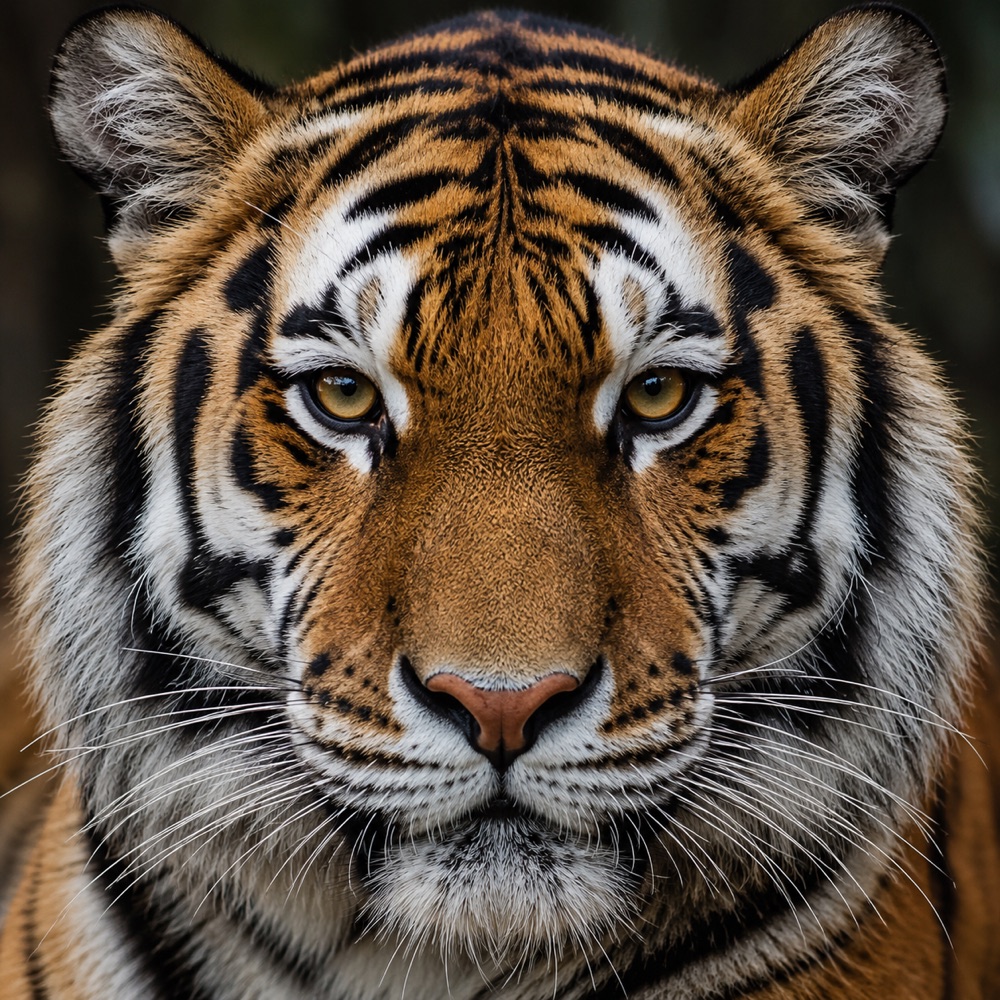
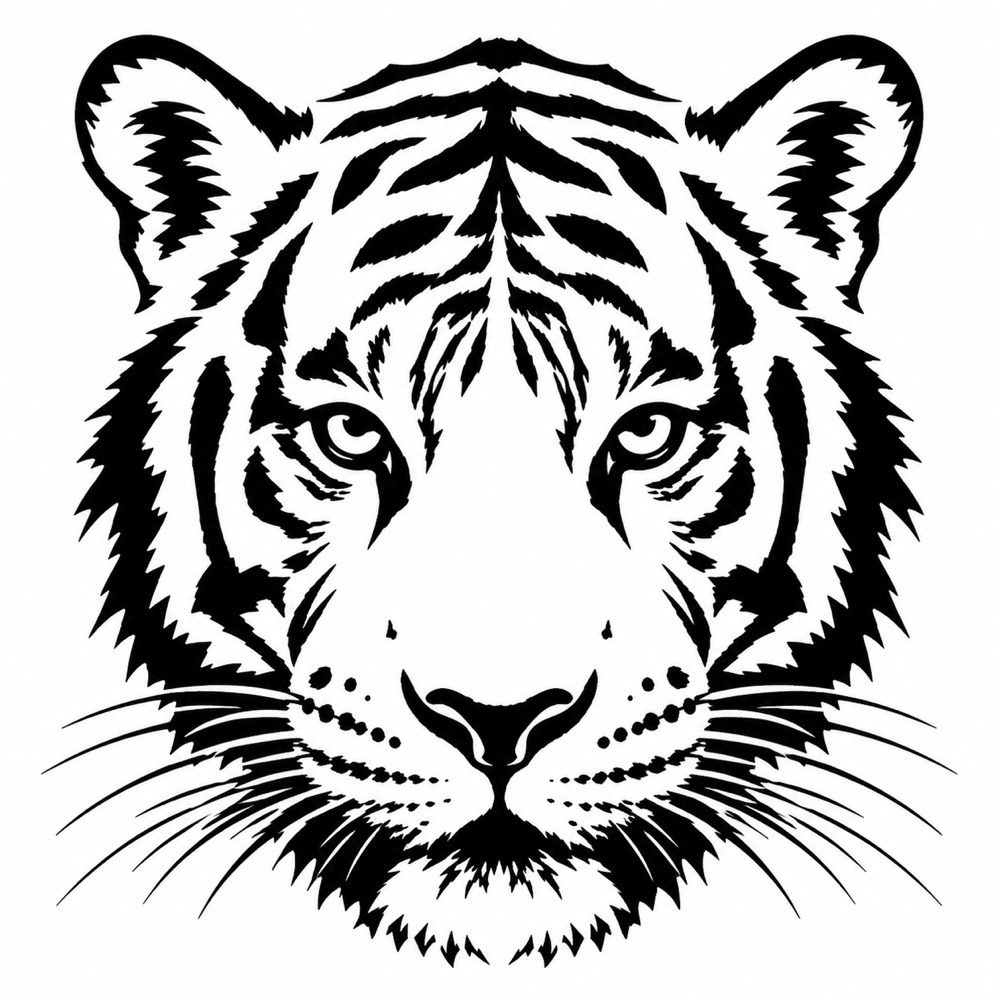
Dit zijn de echte voorbeeldactiva gebundeld met Sten AI Merk op hoe de strepen en ogen herkenbaar blijven terwijl de vachtstructuur eenvoudiger wordt. Gegenereerde resultaten variëren; bekijk je eigen resultaat met je artiest.
Wil je meer visuele referenties?Vergelijk de tijger, leeuw en rozenparen, met aantekeningen op de details die van belang zijn op printgrootte.
5. Exporteren en controleren van de afdruk
Kies PNG wanneer u een afbeeldingsbestand voor een ander hulpmiddel nodig hebt. Kies PDF wanneer u een pagina-gebaseerde layout wilt. Sten AI omvat Standard, A4, US Letter, Thermische 58 en Thermische 80 voorinstellingen en een gespiegelde export optie. Selecteer de layout die geschikt is voor uw workflow, en bevestig vervolgens de schaalverdeling van de printer in plaats van de weergavegrootte te laten overeenkomen met de afdrukgrootte.
Mirroring hangt af van uw transfer workflow. Vraag het aan je artiest of controleer je printerinstructies voordat je spiegelt; het twee keer doen kan het ontwerp onverwacht omkeren. Maak een test print en laat de kunstenaar het beoordelen voordat ze worden overgedragen.
Volg de foto-naar-export workflow in Sten AI
- Kies in de iPhone-app Upload Photo en selecteer een referentie die u bezit of die u mag gebruiken. Bijsnijden rond het hoofdonderwerp.
- Open Geavanceerde Opties en kies een shading stijl: Classic, Stipple, Crosshatch of Broken Lines. Begin met de stijl die de belangrijkste contouren het beste behoudt.
- Genereer de stencil, en controleer het resultaat met uw bron. AI kan details veranderen; beoordeel letters, symmetrie en kleine vormen in plaats van automatisch het eerste resultaat te accepteren.
- Kies Exporteren vanuit het resultaatscherm. Selecteer standaard, A4, US Letter, Thermische 58 of Thermische 80, kies dan PNG of PDF.
- Controleer de optie spiegel voordat u exporteert. Het huidige exportblad begint met A4, PDF en spiegelen ingeschakeld; deze standaards zijn geen aanbeveling voor elke printer. Uw transfer workflow bepaalt of spiegelen nodig is.
- Open het geëxporteerde bestand, controleer de oriëntatie en de printerschaal en maak een testafdruk. Bekijk de laatste dimensies en kunstwerken met je kunstenaar.
Deze walkthrough volgt de app .. huidige controles en export implementatie. Debijschrift app-screen tourtoont afzonderlijke sample screens, geen live generatie-naar-export opname. Het maken van de stencil vereist de app; generatielimieten en betaalde functies kunnen van toepassing zijn.
Een kijkje nemen bij het tijger voorbeeld
De referentie bevat vele kleine bontstrengen. In het gebundelde stencil artwork dragen de brede strepen, oren en oogcontouren de identiteit. Gebruik deze vergelijking om te vragen welke details essentieel zijn in uw eigen referentie.Niet als een belofte dat AI een foto precies zal reproduceren.
Problemen oplossen van uw eerste resultaat
| Probleem | Wat moet ik nu proberen? |
|---|---|
| Te veel kleine lijnen | Crop dichterbij, vereenvoudigen van de achtergrond en probeer een minder gestructureerde stijl. |
| Belangrijke vormen verdwijnen | Kies een scherpere, beter verlichte referentie met een sterkere scheiding tussen onderwerp en achtergrond. |
| Details zien er anders uit | Vergelijk met de bron en regenereer of laat de kunstenaar deze gebieden hertekenen. Inspecteer de letterzetting handmatig. |
| Afdrukgrootte ziet er verkeerd uit | Controleer de PDF-voorinstelling en de printerschaal; bevestig de beoogde afmetingen met uw artiest. |
Verantwoord verwijzen
Gebruik je eigen afbeeldingen of afbeeldingen die je mag gebruiken. Neem niet aan dat het omzetten van een andere artiest .. tatoeage in een stencil maakt het van jou om te reproduceren. Deze gids behandelt de app workflow, niet tatoeëren of overdracht techniek.